
O Compre Junto exibe, na página do produto, uma oferta para o cliente levar dois produtos juntos com desconto percentual. É uma forma simples de aumentar o ticket médio da sua loja: o visitante vê o produto que está navegando (Produto A) ao lado de um produto parceiro (Produto B), com o valor do desconto aplicado sobre a soma dos dois.
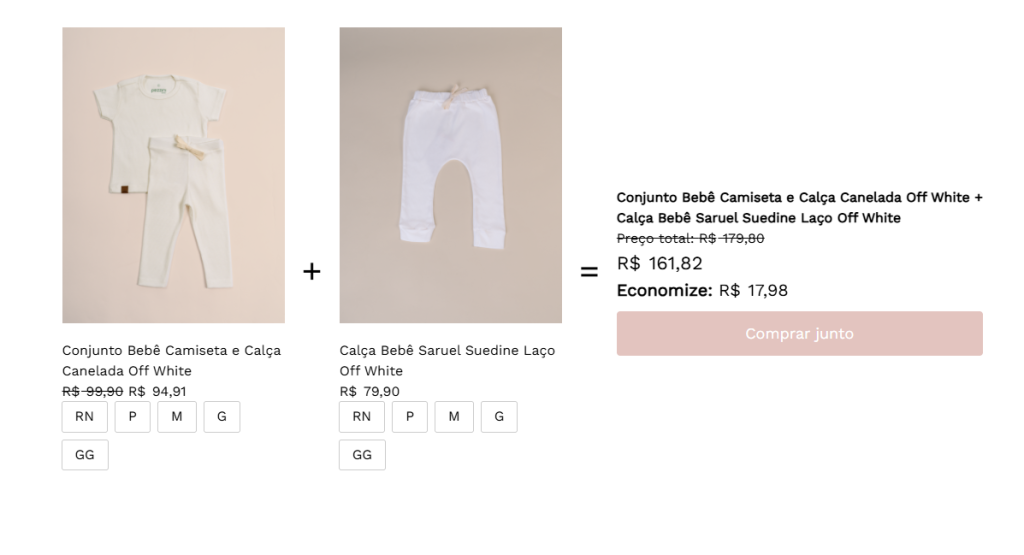
Como funciona
- O Produto A é sempre o produto da página que o cliente está visitando.
- O Produto B é o parceiro que você cadastra na edição do Produto A.
- O desconto é aplicado sobre a soma dos preços dos dois produtos.
- Se você cadastrar mais de um par para o mesmo produto, a loja escolhe aleatoriamente um dos combos disponíveis em estoque a cada visita — ótimo para variar as ofertas sem esforço.
- Combos com produto sem estoque não são exibidos.
Passo 1 — Acessar o painel
- Acesse o painel administrativo da sua loja em
seudominio.com.br/zhf-admine faça login.
Passo 2 — Cadastrar o combo no produto
- No menu lateral, vá em Produtos → Todos os produtos.
- Clique em Editar no produto que será o Produto A (o produto principal da oferta).
- Role a página até encontrar o metabox Produtos para Comprar Junto.
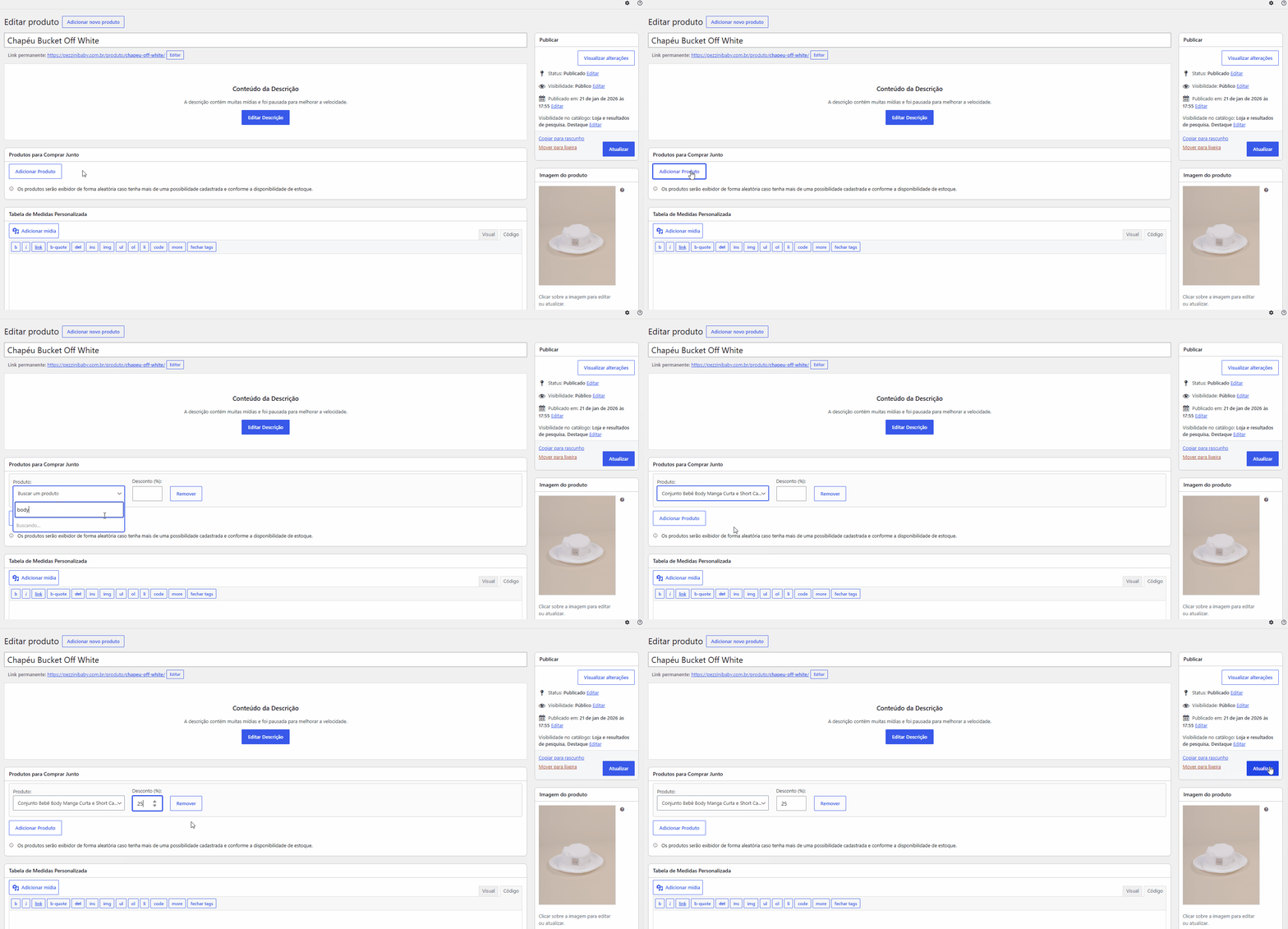
- Clique em Adicionar Produto para criar uma linha de combo.
- Em cada linha, preencha:
| Campo | O que fazer |
|---|---|
| Produto parceiro | Digite o nome do produto no campo de busca e selecione na lista |
| Desconto (%) | Informe o percentual de desconto do conjunto (aceita decimais, ex.: 7.5) |
- Para remover uma linha, clique em Remover (a exclusão só é gravada ao salvar o produto).
- Clique em Atualizar para salvar o produto.
💡 Dica: cadastre 2 ou 3 pares diferentes no mesmo produto. A loja alternará automaticamente entre eles, exibindo sempre um combo com estoque disponível.
Passo 3 — Conferir na loja
- Abra a página do Produto A na loja (pode usar uma aba anônima).
- O bloco Compre Junto aparece logo após o resumo do produto, com:
- Os dois produtos lado a lado;
- Resumo com subtotal, desconto no conjunto e total;
- Botão para adicionar os dois ao carrinho.
- Se algum dos produtos for variável, o cliente precisa selecionar a variação (tamanho, cor etc.) no seletor abaixo do preço antes de adicionar.
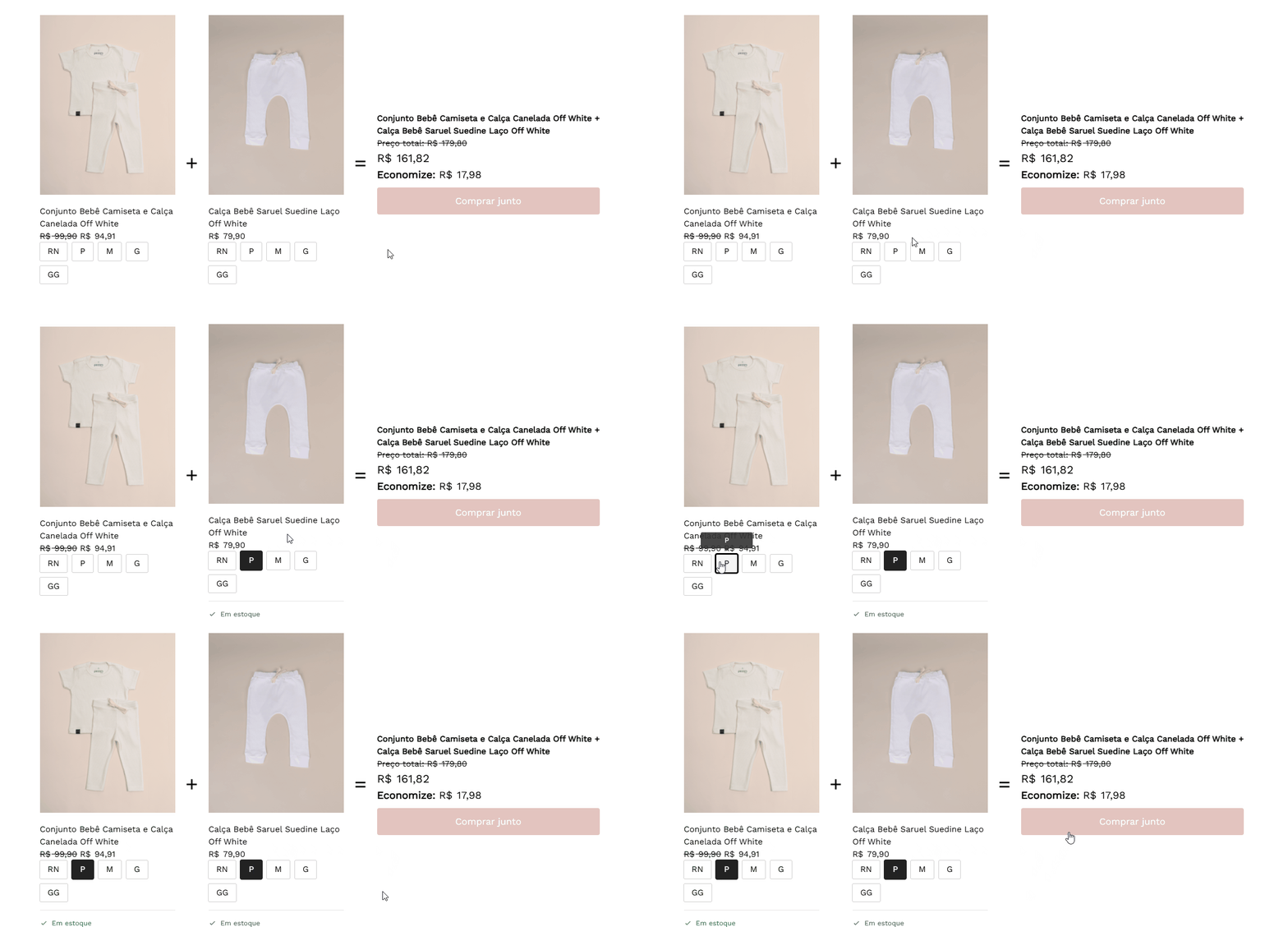
Passo 4 — Testar o carrinho
- Na página do produto, selecione as variações (se houver) e clique no botão de adicionar o conjunto.
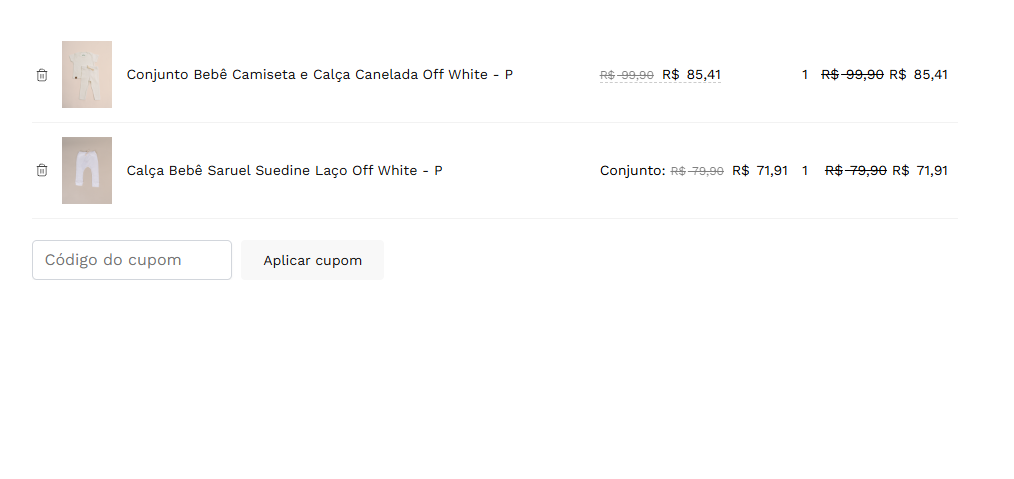
- Confira no carrinho:
- Os dois itens entram juntos, já com o desconto aplicado;
- O preço aparece com o valor original riscado e o valor com desconto;
- A quantidade fica fixada em 1 para itens de conjunto (não é possível alterar);
- Se o cliente remover um dos itens, o parceiro do conjunto é removido automaticamente — o desconto só vale para o par completo.
Onde ver todos os conjuntos cadastrados
Para uma visão geral de todos os combos da loja:
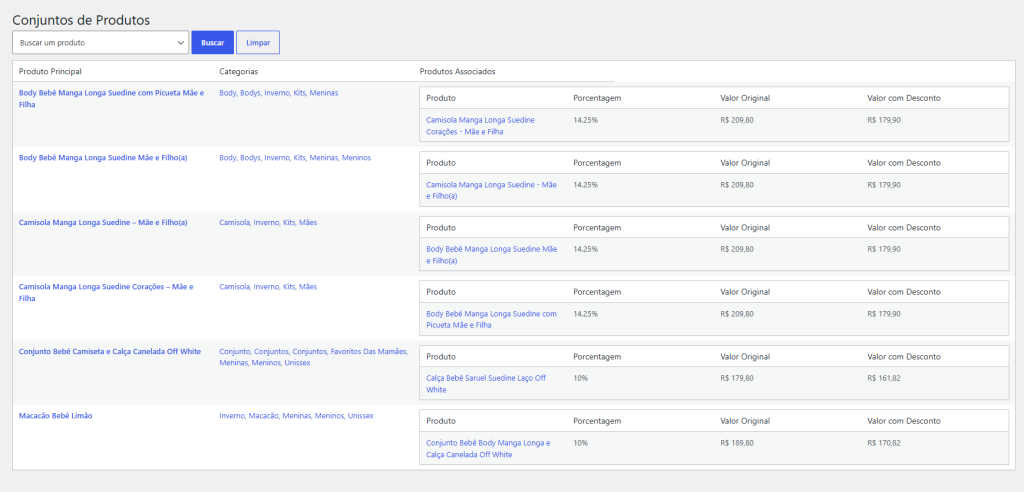
- Vá em Produtos → Conjuntos.
- A listagem mostra os produtos que possuem pares de Compre Junto cadastrados.
Comportamentos importantes
- Um conjunto por par no carrinho: o mesmo combo não pode ser adicionado duas vezes. Se o cliente tentar, verá uma mensagem de aviso.
- Item avulso vira conjunto: se o cliente já tiver um dos produtos no carrinho (sem desconto) e adicionar o conjunto, o item avulso é substituído pela versão do conjunto com desconto.
- Atualização de estoque: as ofertas usam um cache de 60 segundos. Após alterar estoque ou os pares cadastrados, aguarde até 1 minuto para a mudança refletir na loja.
Problemas comuns
| Sintoma | O que verificar |
|---|---|
| Bloco não aparece na página do produto | O produto tem pelo menos um par cadastrado e salvo? Os dois produtos do par estão publicados e com estoque? |
| Combo cadastrado não é o exibido | Com múltiplos pares, a escolha é aleatória entre os combos em estoque — recarregue a página para ver outros |
| Mudança não refletiu | Aguarde o cache de 60 segundos ou salve novamente o produto |