
As etiquetas são utilizadas para destacar informações importantes nos produtos da loja virtual.
Elas podem aparecer na listagem de produtos como pequenos selos, ajudando o cliente a identificar rapidamente promoções, benefícios e condições especiais de compra.
Alguns exemplos de etiquetas que podem ser utilizadas são:
- 10% OFF;
- 20% OFF;
- Frete grátis;
- Envio imediato;
- Lançamento;
- Últimas unidades;
- Oferta especial;
- Produto exclusivo.
Neste tutorial, você aprenderá como criar uma nova etiqueta e adicioná-la aos produtos da loja WooCommerce.
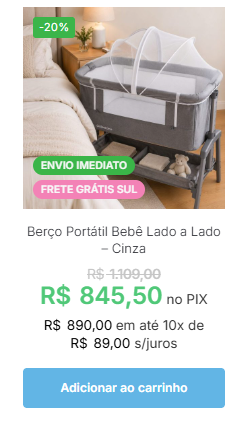
Passo 1 — Acesse a área de etiquetas no painel administrativo do site
Entre no painel do WordPress utilizando seu usuário e sua senha.
No menu lateral, acesse: Produtos > Etiquetas
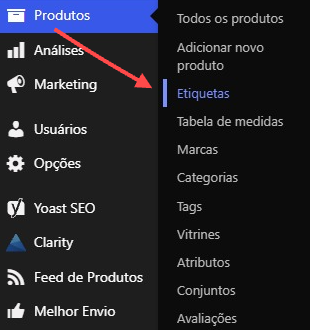
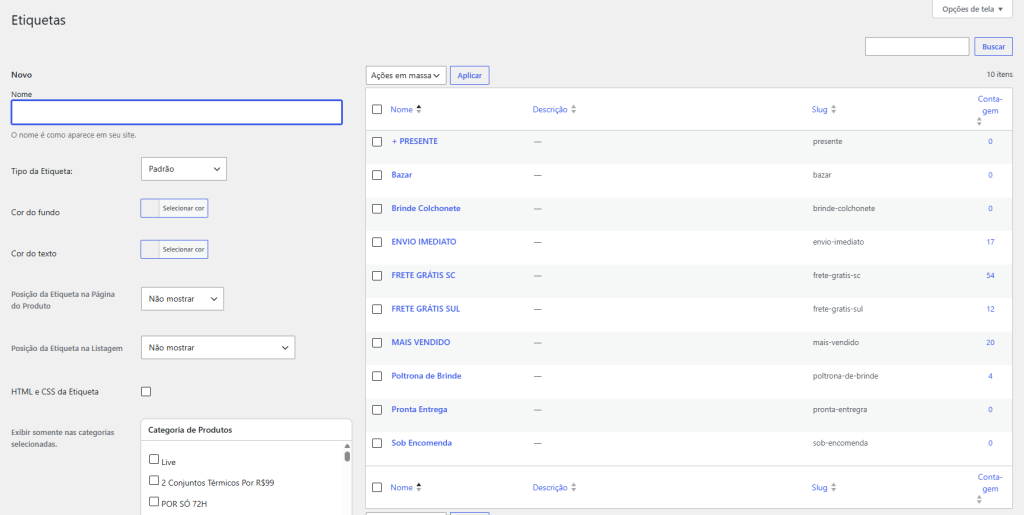
Nessa página, você poderá cadastrar novas etiquetas e visualizar todas as etiquetas que já foram criadas na loja.
Antes de criar uma nova etiqueta, confira a lista existente para verificar se já existe uma opção com a mesma informação.
Isso evita o cadastro de etiquetas duplicadas, como “Frete grátis” e “Frete Grátis”.
Passo 2 — Cadastre uma nova etiqueta
Na página de etiquetas, localize o formulário de cadastro e preencha as informações solicitadas.
Nome
Digite o texto que deverá aparecer na etiqueta do produto.
Exemplos:
- 10% OFF
- Frete grátis
- Envio imediato
O ideal é utilizar textos curtos, pois a etiqueta será exibida sobre a imagem ou próxima às informações do produto na vitrine da loja.
Slug
O slug é uma versão simplificada do nome da etiqueta utilizada pelo sistema.
Por exemplo:
| Nome da etiqueta | Slug |
|---|---|
| 10% OFF | 10-off |
| Frete grátis | frete-gratis |
| Envio imediato | envio-imediato |
Utilize letras minúsculas, sem acentos e com hífens ( – ) no lugar dos espaços.
Caso esse campo seja deixado em branco, o próprio WordPress poderá criar o slug automaticamente.
Descrição
A descrição pode ser utilizada para explicar internamente a finalidade da etiqueta.
Exemplo: Utilizar nos produtos que possuem envio disponível imediatamente.
Esse campo é opcional e, normalmente, não aparece na listagem de produtos da loja.
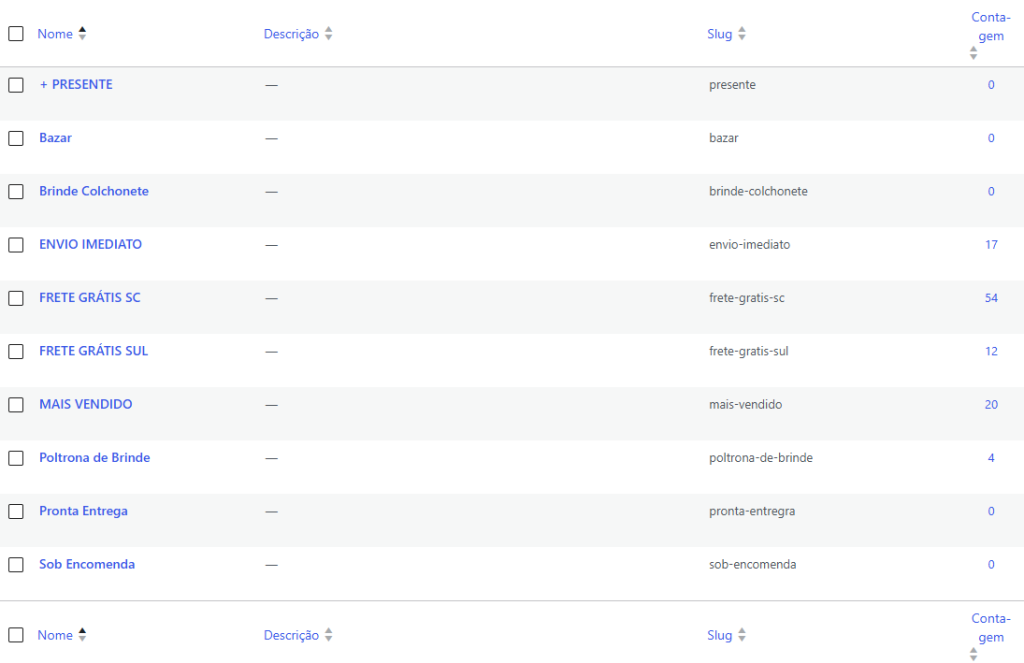
Tipo da etiqueta
No campo Tipo da etiqueta, mantenha sempre selecionada a opção: Padrão
Essa configuração utiliza o modelo de etiqueta definido para a loja e permite personalizar suas cores e posição.

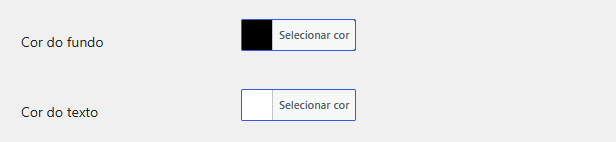
Cor de fundo
No campo Cor de fundo, escolha a cor que será utilizada no fundo da etiqueta.
Você pode selecionar uma cor diretamente no seletor ou inserir o código hexadecimal correspondente.
Exemplos de códigos hexadecimais:
- Vermelho:
#FF0000; - Preto:
#000000; - Verde:
#008000; - Branco:
#FFFFFF; - Azul:
#0000FF.
Ao utilizar uma cor personalizada, confira se o código hexadecimal começa com o símbolo #.
Cor do texto
No campo Cor do texto, escolha a cor das palavras exibidas dentro da etiqueta.
Também é possível selecionar uma cor ou inserir o código hexadecimal manualmente.
Escolha uma combinação que facilite a leitura. Por exemplo:
- Fundo vermelho com texto branco;
- Fundo preto com texto branco;
- Fundo amarelo com texto preto;
- Fundo verde com texto branco.
Evite utilizar cores muito parecidas no fundo e no texto, pois isso pode dificultar a visualização da informação.
Posição da etiqueta
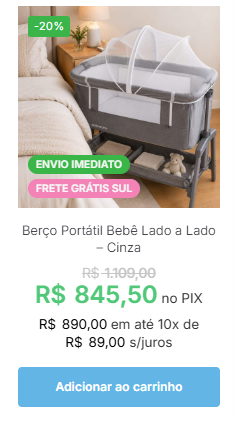
No campo Posição da etiqueta, escolha onde o selo será exibido na listagem de produtos.
As opções disponíveis são:
- Não mostrar: a etiqueta não ficará visível;
- Antes da foto: aparece antes da imagem do produto;
- Sobre a foto lado esquerdo superior: aparece no canto superior esquerdo da imagem;
- Sobre a foto lado direito superior: aparece no canto superior direito da imagem;
- Sobre a foto lado esquerdo inferior: aparece no canto inferior esquerdo da imagem;
- Sobre a foto lado direito inferior: aparece no canto inferior direito da imagem;
- Depois da foto: aparece logo abaixo da imagem;
- Depois do título: aparece abaixo do nome do produto;
- Personalizado: utiliza uma posição personalizada definida na programação ou no layout do site.
Para etiquetas como 10% OFF, Frete grátis ou Envio imediato, normalmente é utilizada uma posição sobre a foto, deixando a informação mais visível na listagem.
A posição escolhida deve seguir o padrão visual definido para a loja.
Aplicar a etiqueta em uma categoria
Também é possível aplicar a etiqueta automaticamente em todos os produtos de uma categoria.
Na área de categorias, marque a caixa correspondente à categoria desejada.
Por exemplo, ao marcar a categoria Promoção, todos os produtos cadastrados nessa categoria poderão receber a etiqueta 10% OFF.
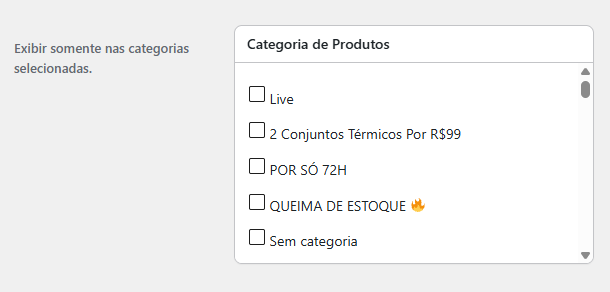
Ao selecionar uma categoria, não será necessário abrir cada produto individualmente para adicionar a etiqueta.
Caso a etiqueta seja destinada apenas a alguns produtos específicos, não marque nenhuma categoria. Nesse caso, ela deverá ser adicionada diretamente na página de edição de cada produto.
Passo 4 — Salve a nova etiqueta
Depois de preencher e revisar todas as configurações, clique no botão Adicionar nova etiqueta ou pressione Enter no teclado.
A etiqueta aparecerá na lista de opções cadastradas.
Antes de continuar, confira:
- Se o nome está correto;
- Se o tipo selecionado é Padrão;
- Se as cores possuem um bom contraste;
- Se a posição está correta;
- Se a categoria desejada foi marcada;
- Se a etiqueta deverá aparecer em toda a categoria ou somente em produtos específicos.
Passo 5 — Aplicar a etiqueta nos produtos desejados
Depois de criar a etiqueta, ela poderá ser utilizada de duas maneiras.
Aplicação por categoria
Caso uma categoria tenha sido marcada durante o cadastro, a etiqueta será aplicada aos produtos relacionados a ela.
Nesse caso, acesse a loja e confira se o selo está sendo exibido corretamente nos produtos da categoria selecionada.
Aplicação em produtos específicos
Caso nenhuma categoria tenha sido marcada, acesse: Produtos > Todos os produtos
Abra o produto que deverá receber a etiqueta e adicione-a no campo correspondente ( Etiquetas ).
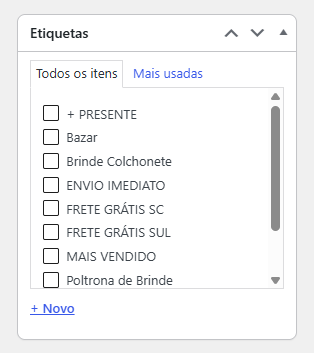
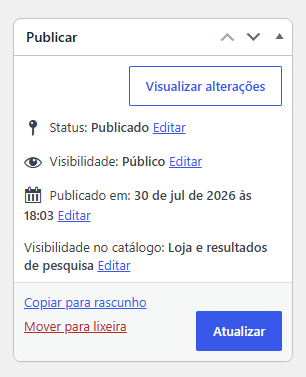
Depois de adicionar a etiqueta, clique em Atualizar para salvar as alterações no produto.
Atenção
Ao selecionar uma categoria, verifique se todos os produtos daquela categoria realmente possuem a condição informada.
Por exemplo, não marque uma categoria inteira com a etiqueta Frete grátis caso o benefício esteja disponível somente para alguns produtos ou regiões. Isso evita que informações incorretas sejam apresentadas ao cliente.