
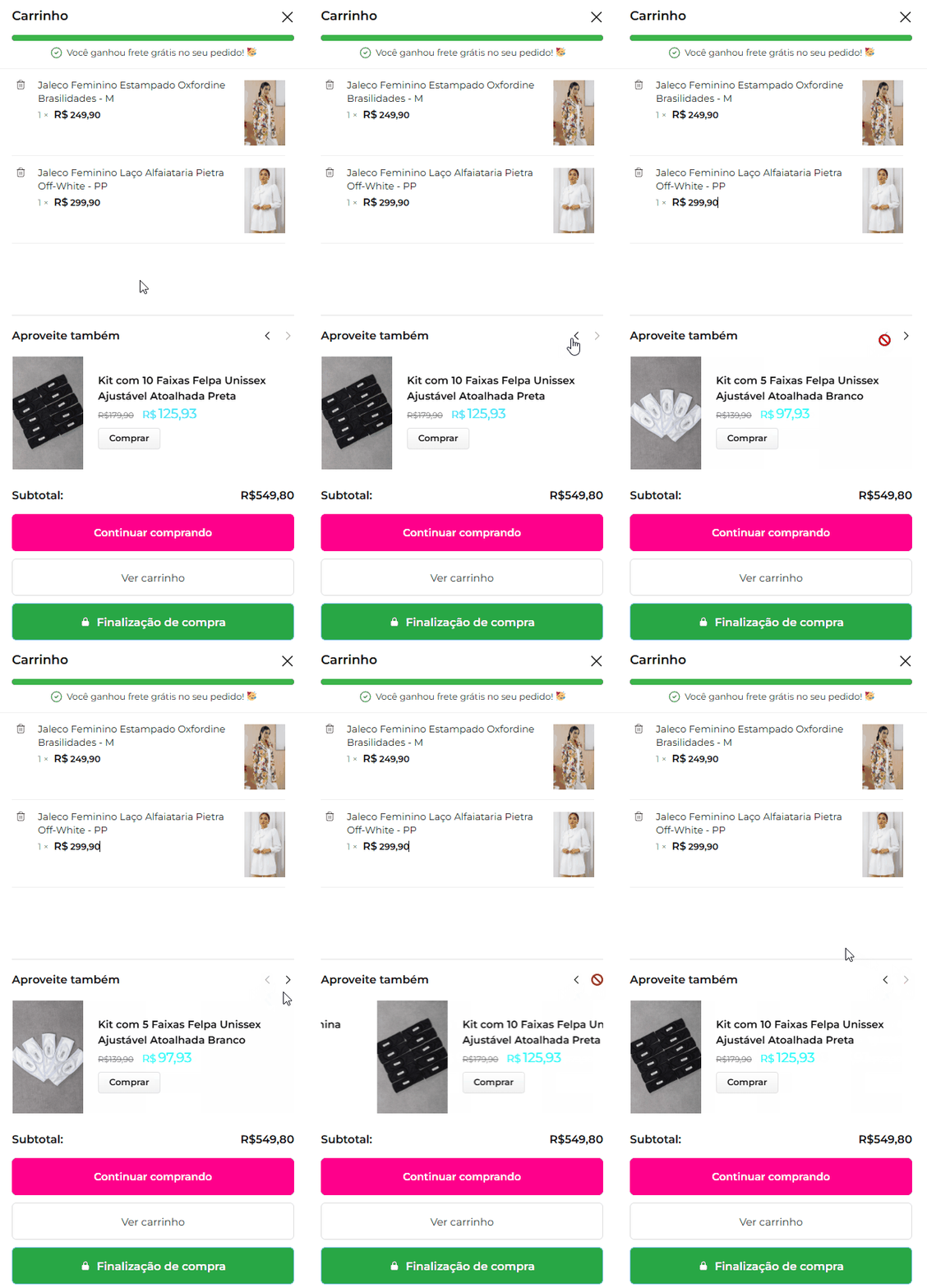
Os Order Bumps exibem ofertas de produtos com desconto percentual em três pontos estratégicos da jornada de compra:
| Contexto | Onde aparece |
|---|---|
| Mini carrinho | No carrinho lateral (drawer), entre os produtos e o subtotal |
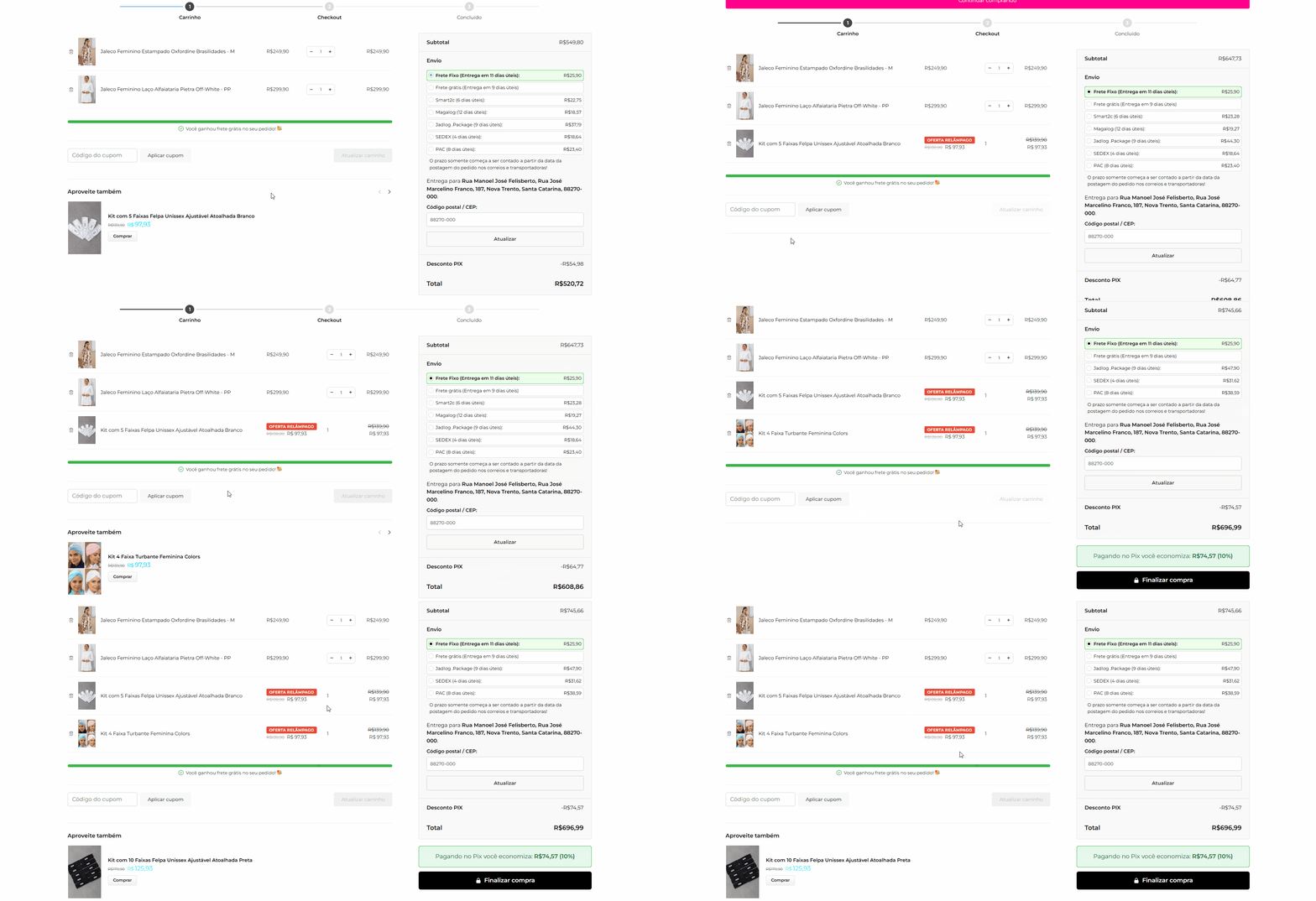
| Carrinho | Na página do carrinho, abaixo da tabela de produtos |
| Checkout | Na finalização de compra, antes das formas de pagamento |
Cada oferta é controlada por uma regra, com gatilhos configuráveis: um produto específico no carrinho, uma categoria, um valor mínimo ou qualquer carrinho.
Passo 1 — Acessar o painel
- Acesse o painel administrativo da sua loja em
seudominio.com.br/zhf-admine faça login.
Passo 2 — Criar uma regra de Order Bump
- No menu lateral, vá em Ecommerce → Marketing → Order Bumps.
- Clique em Adicionar.
- Dê um título interno à regra (ex.: “Meia com desconto para tênis”) — esse nome é apenas para sua organização, o cliente não vê.
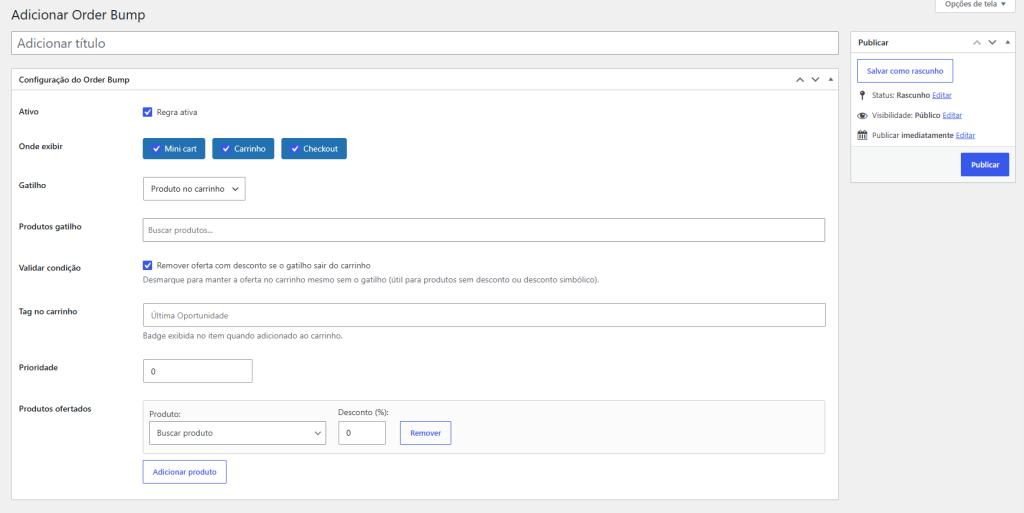
- No metabox Configuração do Order Bump, preencha:
| Campo | O que faz |
|---|---|
| Regra ativa | Liga/desliga a regra sem precisar excluí-la |
| Onde exibir | Marque os contextos: mini carrinho, carrinho e/ou checkout. Se nenhum for marcado, os três são ativados automaticamente |
| Gatilho | Condição que dispara a oferta (ver tabela abaixo) |
| Produtos gatilho | Produtos ou categorias que ativam a regra (conforme o gatilho escolhido) |
| Valor mínimo | Usado apenas quando o gatilho é “Acima de X valor” |
| Validar condição | Marcado (padrão): a oferta é removida do carrinho automaticamente se a condição deixar de valer. Desmarcado: a oferta permanece mesmo sem o gatilho |
| Tag no carrinho | Etiqueta exibida no item dentro do carrinho (máx. 40 caracteres, ex.: “Oferta especial”) |
| Prioridade | Número — quanto maior, mais à frente a regra aparece quando há várias ofertas |
Tipos de gatilho
| Gatilho | Quando a oferta aparece |
|---|---|
| Produto no carrinho | Quando qualquer um dos produtos gatilho estiver no carrinho |
| Categoria no carrinho | Quando algum item do carrinho pertencer às categorias selecionadas |
| Acima de X valor | Quando o subtotal do carrinho atingir o valor mínimo definido |
| Qualquer carrinho | Sempre que houver ao menos um item no carrinho |
Passo 3 — Cadastrar os produtos ofertados
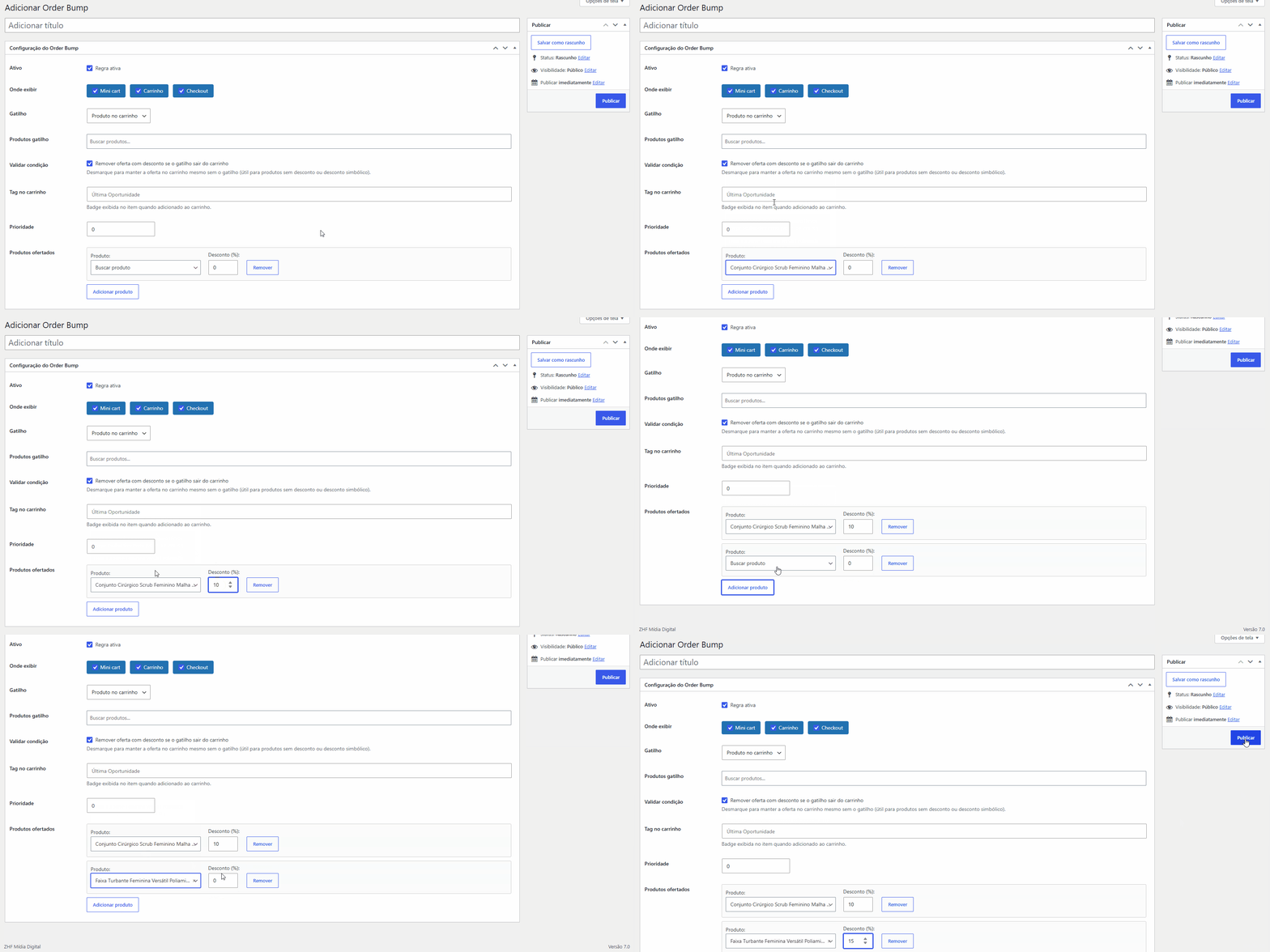
- Ainda na regra, na seção de produtos ofertados, clique para adicionar uma linha.
- Em cada linha, selecione o produto (busca por nome) e o desconto (%).
- Requisitos para o produto aparecer na loja:
- Desconto maior que zero;
- Produto comprável e com estoque (em produtos variáveis, pelo menos uma variação em estoque).
- Clique em Publicar (ou Atualizar).
⚠️ Limites do sistema: até 10 regras ativas publicadas, 30 produtos ofertados no total e, em regras com gatilho por categoria, 2 produtos ofertados por categoria. Ao tentar publicar a 11ª regra ativa, ela é salva como rascunho e o painel exibe um aviso.
Passo 4 — Personalizar os títulos das ofertas (opcional)
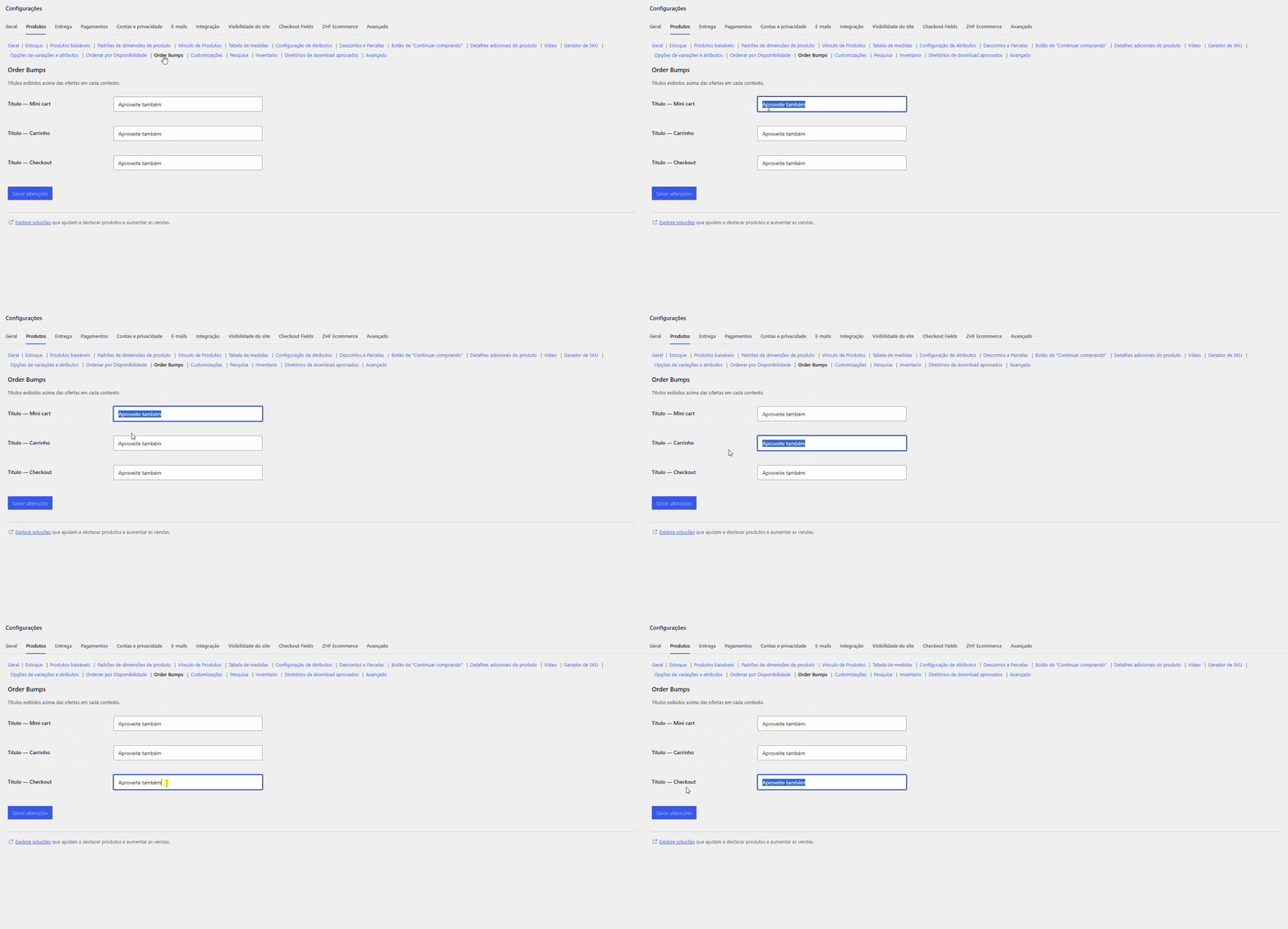
O título exibido acima do carrossel de ofertas é “Aproveite também” por padrão. Para alterar:
- Vá em Ecommerce → Configurações → Produtos → Order Bumps.
- Edite os títulos individualmente para mini carrinho, carrinho e checkout.
- Clique em Salvar alterações.
Passo 5 — Testar na loja
- Abra a loja (de preferência em aba anônima).
- Adicione ao carrinho um produto que acione o gatilho da regra.
- Confira a oferta nos contextos ativados:
- Mini carrinho: abre o carrinho lateral — a oferta aparece entre os itens e o subtotal;
- Carrinho: acesse a página do carrinho — a oferta aparece abaixo da lista de produtos;
- Checkout: avance para a finalização — a oferta aparece antes das formas de pagamento.
- Clique em Comprar na oferta:
- O item entra no carrinho com o desconto aplicado (preço original riscado);
- A tag configurada aparece como etiqueta no item;
- A quantidade fica fixada em 1 para itens de oferta.
- Se a regra tiver Validar condição marcado, remova o produto gatilho do carrinho e confirme que a oferta é removida automaticamente, com a mensagem: “A oferta foi removida porque não está mais de acordo com as regras de oportunidades.”
Comportamentos importantes
- Produto já no carrinho não vira oferta: se o produto ofertado já estiver no carrinho, ele não aparece no carrossel de bumps.
- Item avulso vira oferta: se o cliente já tiver o produto no carrinho sem desconto e clicar em Comprar na oferta, o item avulso é substituído pela versão com desconto.
- Produtos variáveis: o cliente precisa selecionar a variação no seletor do card antes do botão Comprar ser habilitado.
- Várias ofertas ao mesmo tempo: quando mais de uma oferta se aplica, elas aparecem em carrossel (setas + arrastar), ordenadas por prioridade e, em seguida, pelo maior desconto.
- Cache de 60 segundos: alterações em regras podem levar até 1 minuto para refletir na loja.
Problemas comuns
| Sintoma | O que verificar |
|---|---|
| Oferta não aparece | A regra está publicada e ativa? O contexto certo está marcado? O gatilho está sendo atendido? O produto ofertado tem estoque e desconto > 0? |
| Nova regra não publica | Você já tem 10 regras ativas — desative ou exclua uma antes de publicar outra |
| Mudança não refletiu | Aguarde o cache de 60 segundos e recarregue a página |
| Oferta sumiu do carrinho | Comportamento esperado com Validar condição marcado: o gatilho deixou de valer |