
Neste tutorial, você vai aprender a cadastrar um novo banner, definir o local em que ele será exibido e inserir esse local em uma página do site por meio de um shortcode.
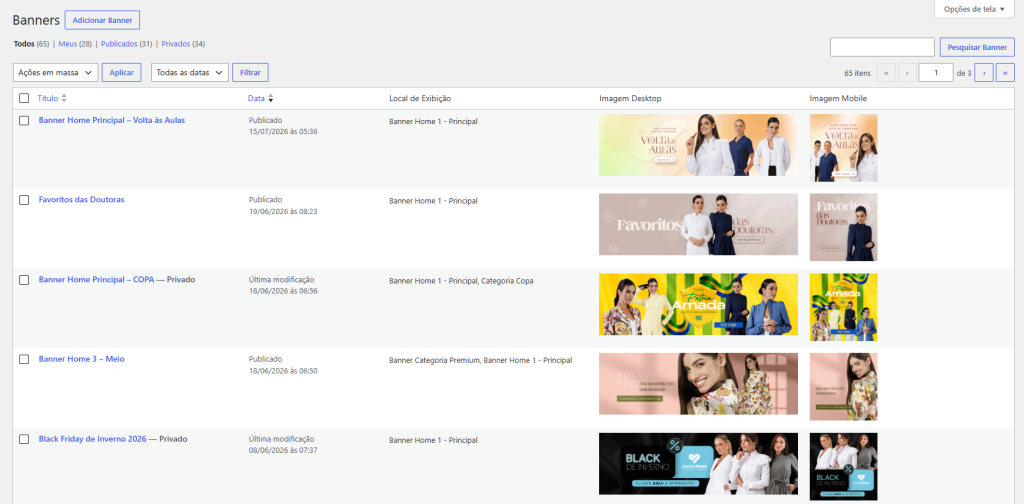
1- Acesse a área de banners
- No painel do WordPress, localize o menu Banners.
- Em seguida, clique em:
- Banners → Todos os banners
Nessa tela, você poderá visualizar os banners já cadastrados no site.
2 – Cadastre um novo banner
- Clique no botão Adicionar novo.
- Preencha o título do banner com um nome que facilite sua identificação no painel. Por exemplo:
- Banner principal – Campanha de Verão
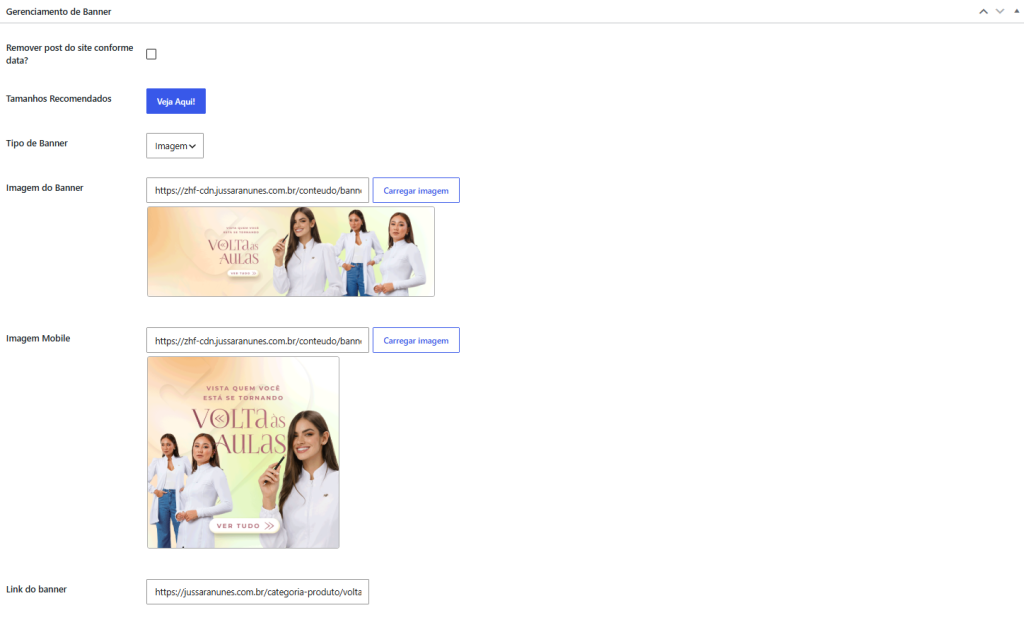
- Em seguida, adicione as duas versões do banner:
- Banner para desktop: tamanho recomendado de 1920 × 600 px;
- Banner para mobile: tamanho recomendado de 1080 × 1350 px.
A versão desktop será exibida em computadores e telas maiores, enquanto a versão mobile será utilizada em celulares. É importante que as duas imagens tenham o mesmo conteúdo principal, mas sejam adaptadas para cada formato, garantindo boa leitura e visualização em diferentes dispositivos.
4. No campo de link, insira o endereço para o qual o usuário será direcionado ao clicar na imagem.
Antes de publicar, confira:
- Se a imagem está correta;
- Se o banner está no tamanho recomendado;
- Se o link de destino está funcionando;
- Se o título permite identificar facilmente o banner.
Após finalizar o preenchimento, clique em Publicar.
3 – Crie ou selecione um local de banner
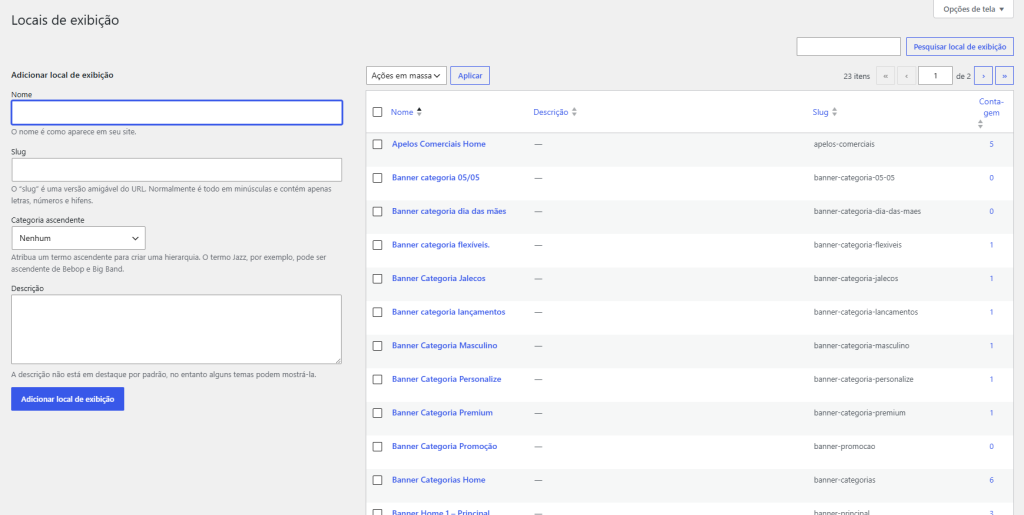
Agora, acesse:
Banners → Locais de banner
Os locais de banner são utilizados para organizar onde cada banner será exibido no site. Você pode ter, por exemplo:
- Banner principal da página inicial;
- Apelos comerciais;
- Banner de categoria;
- Banner do rodapé.
Selecione um local já existente ou crie um novo local, caso seja necessário.
4 – Vincule o banner ao local correto
Durante o cadastro ou a edição do banner, selecione o local de banner em que ele deverá aparecer.
Essa etapa é importante porque o local selecionado será conectado ao shortcode inserido na página.
Após selecionar o local correto, atualize ou publique o banner.
5 – Copie o shortcode do local
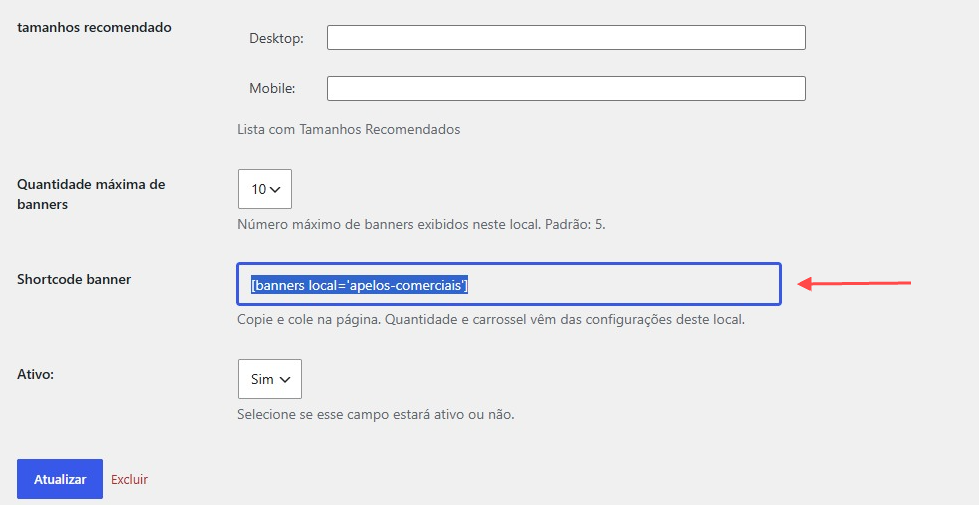
Na área de Locais de banner, encontre o local que deseja exibir e copie o shortcode correspondente.
O shortcode será semelhante a este exemplo:
[banner_local id="123"]
O código pode variar de acordo com a configuração do site. Por isso, copie exatamente o shortcode apresentado no painel.
6 – Insira o shortcode na página
Acesse a página em que o banner deverá aparecer:
Páginas → Todas as páginas
Localize a página desejada e clique em Editar.
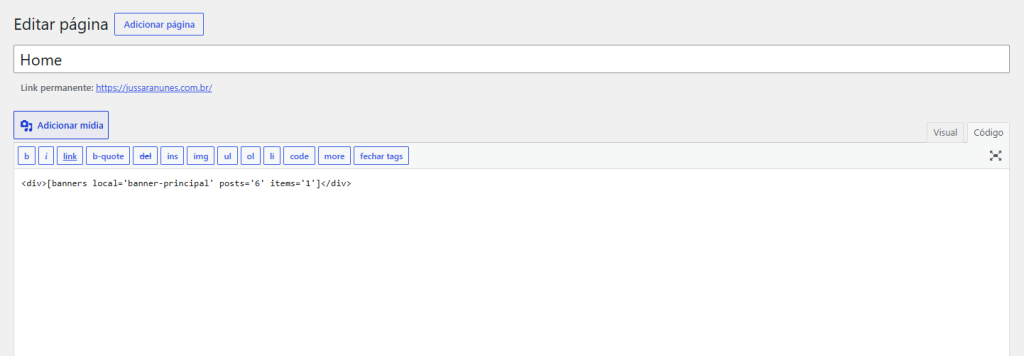
No editor da página, adicione um bloco de Shortcode no local em que o banner deve ser exibido.
Cole o shortcode copiado anteriormente dentro desse bloco.
7- Atualize e confira o resultado
Depois de inserir o shortcode, clique em Atualizar ou Publicar.
Abra a página no site e verifique:
- Se o banner está aparecendo no local correto;
- Se a imagem está com boa qualidade;
- Se a proporção está adequada;
- Se o link está direcionando para a página correta;
- Se a exibição funciona tanto no computador quanto no celular.
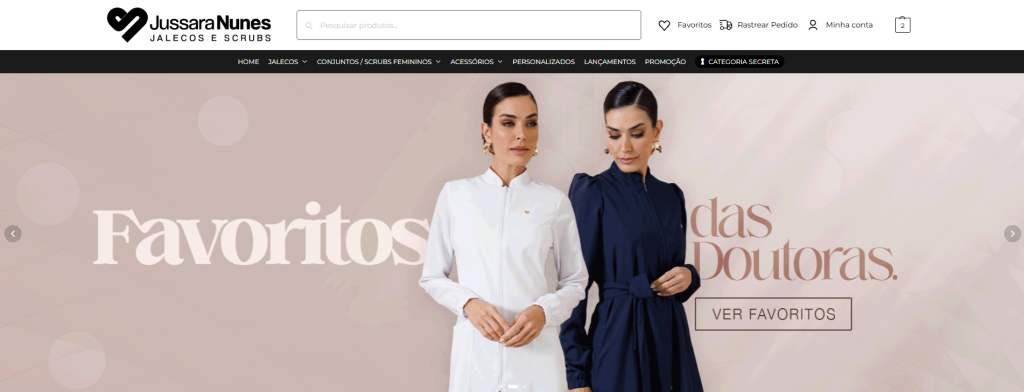

Caso o banner não apareça, confira se ele foi publicado, se está vinculado ao local correto e se o shortcode foi copiado sem alterações.
Resumo do processo
O cadastro segue esta sequência:
Cadastrar o banner → selecionar o local de banner → copiar o shortcode → inserir o shortcode na página → atualizar e revisar.
Pronto! Seguindo essas etapas, o novo banner estará cadastrado e disponível na página escolhida.