
Este tutorial ensina, passo a passo, como conectar sua loja ao Melhor Envio, exibir os fretes no checkout e comprar etiquetas de envio direto pelo painel — sem precisar de conhecimento técnico.
O que essa integração faz
O plugin ZHF Melhor Envio conecta sua loja à sua conta do Melhor Envio e cuida de três coisas:
- Cotação de frete no checkout — quando o cliente informa o CEP, a loja consulta o Melhor Envio e mostra as opções de frete (Correios, Jadlog e outras transportadoras) com preço e prazo reais.
- Compra de etiquetas — depois que o pedido é feito, você cota e compra a etiqueta de envio sem sair da tela do pedido.
- Rastreamento automático — assim que a etiqueta é paga e o código de rastreio é gerado, o pedido é atualizado sozinho: o código fica registrado no pedido e o status muda automaticamente (inclusive quando o pedido é entregue).
Antes de começar
Confira se você tem tudo isso em mãos:
- Conta ativa no Melhor Envio (melhorenvio.com.br), com o cadastro completo (dados da empresa e endereço de coleta/postagem).
- Transportadoras habilitadas na sua conta do Melhor Envio. As modalidades que aparecem na loja são as mesmas que estão ativas lá.
- Saldo no Melhor Envio para pagar as etiquetas (dá para adicionar depois, mas é necessário na hora de pagar).
- Produtos com peso e dimensões cadastrados na loja (altura, largura, comprimento e peso). Sem essas medidas, a cotação pode ficar imprecisa ou não aparecer.
Passo 1 — Acessar as configurações de frete
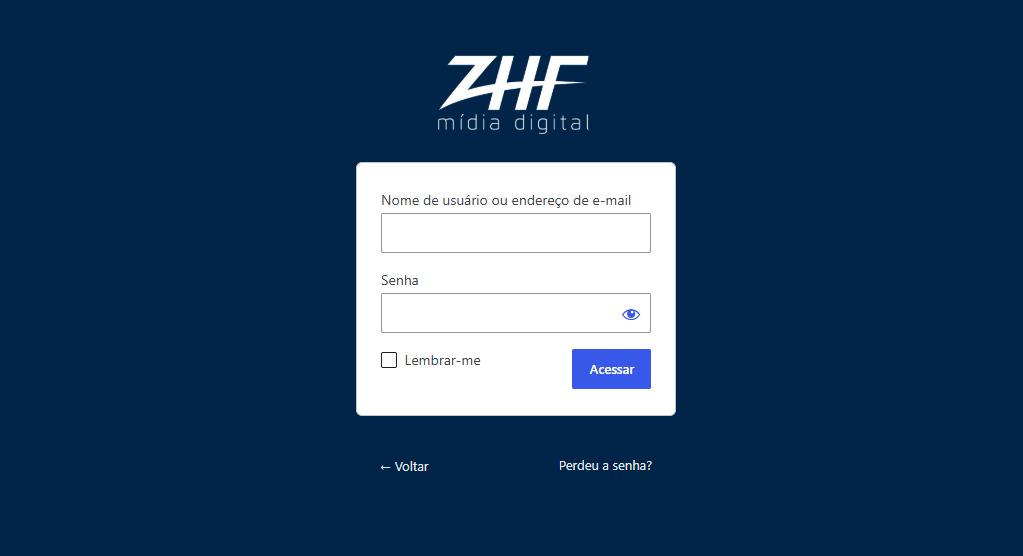
- Acesse o painel da sua loja: sitedocliente.com.br/zhf-admin (troque
sitedocliente.com.brpelo endereço da sua loja) e faça login com seu usuário e senha.
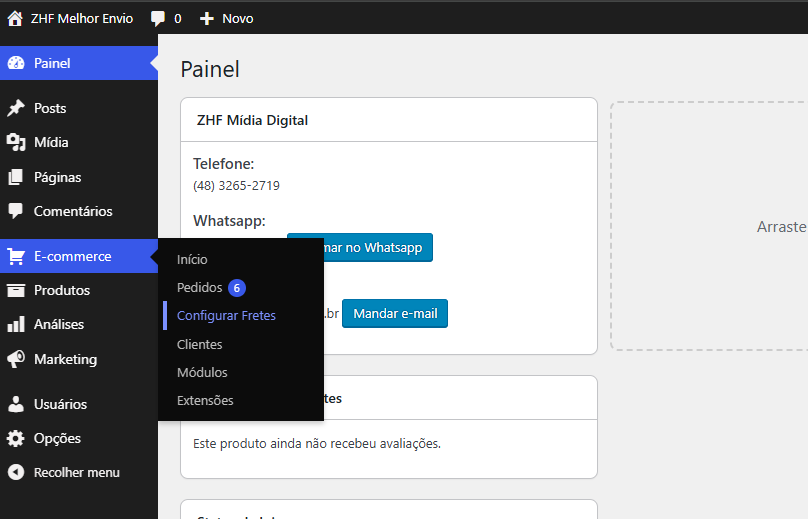
- No menu lateral esquerdo, clique em E-commerce.
- Dentro de E-commerce, clique em Configurar Fretes.
- Você vai cair na tela de entregas da loja. No menu dessa página, clique em Melhor Envio.
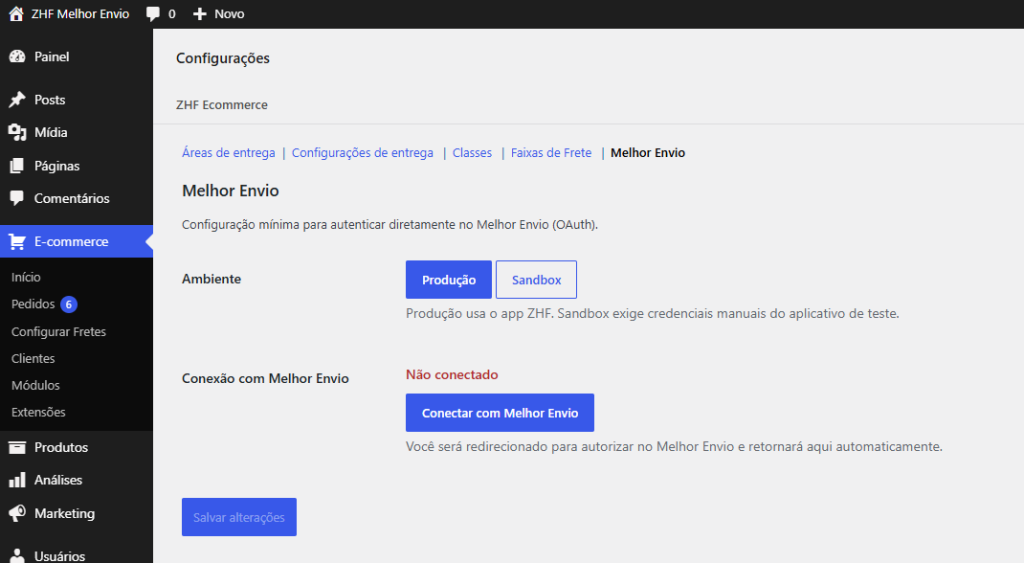
Pronto: esta é a tela de configuração do Melhor Envio. Todos os próximos passos de configuração acontecem aqui.
Passo 2 — Conectar a loja ao Melhor Envio
No topo da tela do Melhor Envio você verá o campo Ambiente e, logo abaixo, o bloco Conexão com Melhor Envio.
- Em Ambiente, confira se o botão Produção está selecionado (destacado em azul). Esse já é o padrão. Sandbox — essa opção é usada apenas em testes técnicos.
- Clique no botão Conectar com Melhor Envio. Você será levado para o site do Melhor Envio.
- Se ainda não estiver logado lá, faça login com o e-mail e a senha da sua conta do Melhor Envio.
- O Melhor Envio vai perguntar se você autoriza a loja a acessar sua conta. Clique em Autorizar.
- Depois de autorizar, o Melhor Envio pede que você escolha o endereço que será usado como origem dos seus envios. Selecione o endereço da sua empresa/loja e avance.
- Em seguida, escolha a unidade de postagem — a agência da transportadora onde você vai despachar os pacotes. Selecione a unidade desejada e confirme.
- Você volta automaticamente para o painel da loja. Vai aparecer a mensagem “Melhor Envio: autenticação concluída e tokens sincronizados.” e o status mudará para Conectado (em verde).
A partir de agora a conexão fica ativa e se renova sozinha — você não precisa refazer esse passo no dia a dia. Se um dia aparecer um aviso pedindo reconexão, basta clicar em Reconectar com Melhor Envio e autorizar de novo.
Passo 3 — Conferir as modalidades de envio disponíveis
Logo abaixo da conexão fica o bloco Modalidades Disponíveis. Ele mostra, automaticamente, todas as modalidades de envio ativas na sua conta do Melhor Envio (por exemplo: Correios – PAC, Correios – SEDEX, Jadlog – .Package).
- Com a loja conectada, a lista carrega sozinha ao abrir a página.
- Se quiser atualizar a lista (por exemplo, depois de ativar uma transportadora nova no Melhor Envio), clique no botão Verificar modalidades.
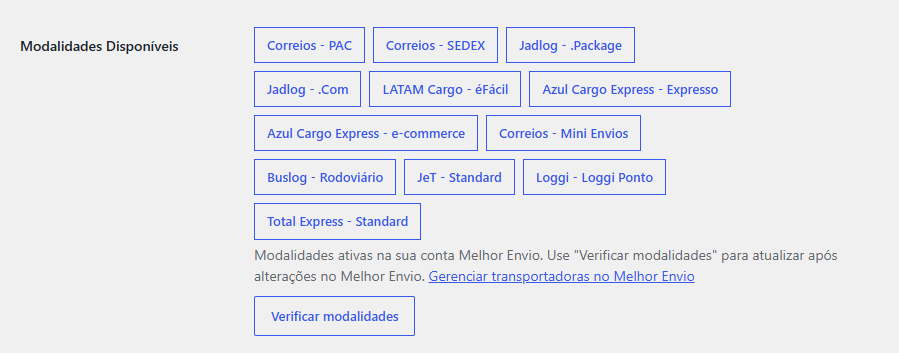
Essa lista é apenas informativa — você não precisa selecionar nada aqui. Ela serve para conferir o que sua conta oferece antes de montar os fretes da loja (Passo 6).
Quer ativar ou desativar transportadoras? Isso é feito dentro do Melhor Envio, não na loja. Use o link Gerenciar transportadoras no Melhor Envio, logo abaixo da lista, para abrir o painel do Melhor Envio na página certa. Depois de mudar algo lá, volte à loja e clique em Verificar modalidades.
Passo 4 — Configurar os status do pedido (automação)
Com a loja conectada, aparecem quatro campos que controlam a automação dos pedidos. O plugin já vem com valores recomendados preenchidos — na maioria das lojas não é preciso mudar nada. Entenda o que cada um faz:
- Status para comprar etiquetas e receber rastreio — lista de status em que o pedido pode ter etiqueta comprada e receber o código de rastreio. Se um pedido estiver em um status fora dessa lista (por exemplo, Cancelado), a automação não mexe nele. Você pode selecionar mais de um status.
- Status após a compra da etiqueta — status para o qual o pedido muda automaticamente quando a etiqueta é paga no Melhor Envio.
- Status após receber rastreio — status para o qual o pedido muda quando o código de rastreio é recebido.
- Status após entrega — status para o qual o pedido muda quando a transportadora confirma a entrega ao cliente.
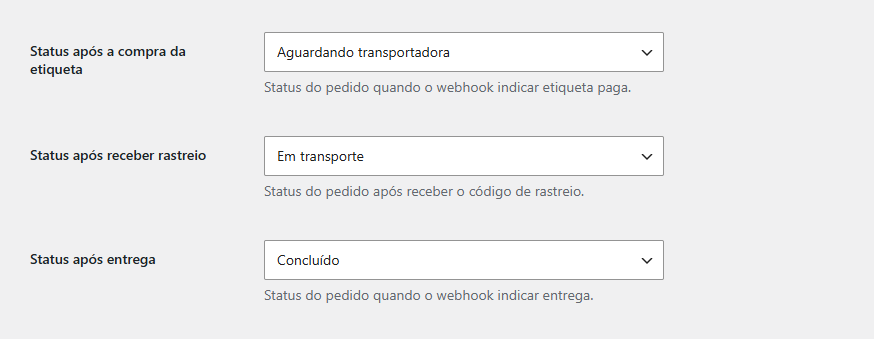
Nos três últimos campos existe a opção “Não trocar status” — use se preferir que aquele evento não altere o status do pedido.
Se fizer qualquer alteração, role até o fim da página e clique em Salvar alterações.
Passo 5 — Dados de envio da loja
Ainda na mesma tela, confira estes campos — eles afetam diretamente a cotação e a compra de etiquetas:
- Emissão de etiqueta — escolha como sua loja acompanha os envios:
- Declaração de Conteúdo — para lojas que não emitem nota fiscal no envio (padrão).
- Nota Fiscal (NFe) — para lojas que enviam com nota fiscal. Nesse modo, você vai informar a chave da NFe (44 dígitos) em cada pedido antes de comprar a etiqueta.
- CNAE da loja — o código CNAE da sua empresa, apenas números (ex.: 4751201). Algumas transportadoras exigem essa informação para emitir a etiqueta.
- CEP de Origem — o CEP de onde os pedidos saem (8 números). É a base de toda cotação de frete. Se ficar vazio, a loja usa o CEP cadastrado no endereço da loja.
- E-mail do remetente (Melhor Envio) — e-mail que o Melhor Envio usa para enviar notificações sobre os envios. Não altera os e-mails que sua loja envia aos clientes.
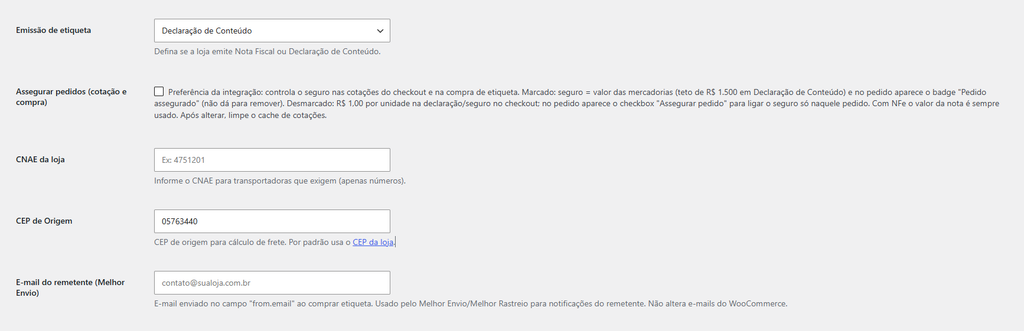
Os demais campos da tela (empacotamento, cache e logs) já vêm com valores recomendados — só mexa se orientado pelo suporte da ZHF.
Depois de preencher, clique em Salvar alterações no fim da página.
Passo 6 — Adicionar o frete Melhor Envio nas Áreas de Entrega
Agora vamos fazer os fretes aparecerem no checkout. No WooCommerce, os fretes são organizados por Áreas de Entrega (regiões, como “Brasil”), e dentro de cada área ficam os métodos de entrega. Cada modalidade do Melhor Envio (PAC, SEDEX etc.) vira um método separado dentro da área.
Abrir a área de entrega
- Vá em E-commerce → Configurar Fretes e clique em Áreas de entrega no menu da página.
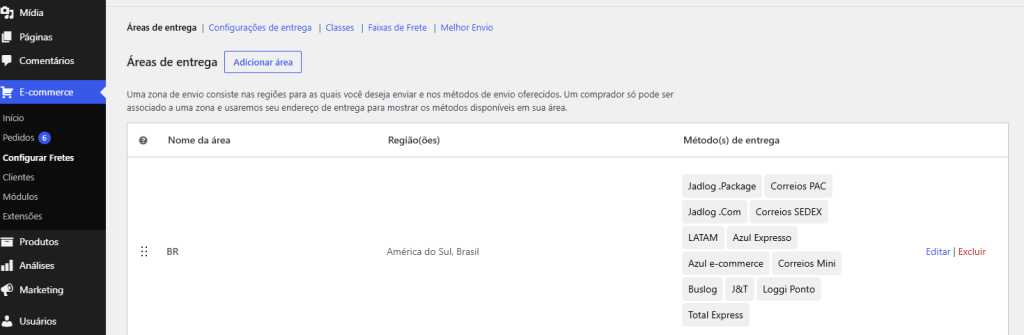
- Clique no nome da área desejada (por exemplo, Brasil) para editá-la. Se sua loja ainda não tiver uma área de entrega, clique em Adicionar zona de entrega, dê um nome (ex.: “Brasil”) e selecione a região (ex.: “Brasil”) no campo de regiões.
Adicionar o método Melhor Envio
- Dentro da área, clique em Adicionar método de entrega.
- Escolha Melhor Envio na lista e confirme a adição.
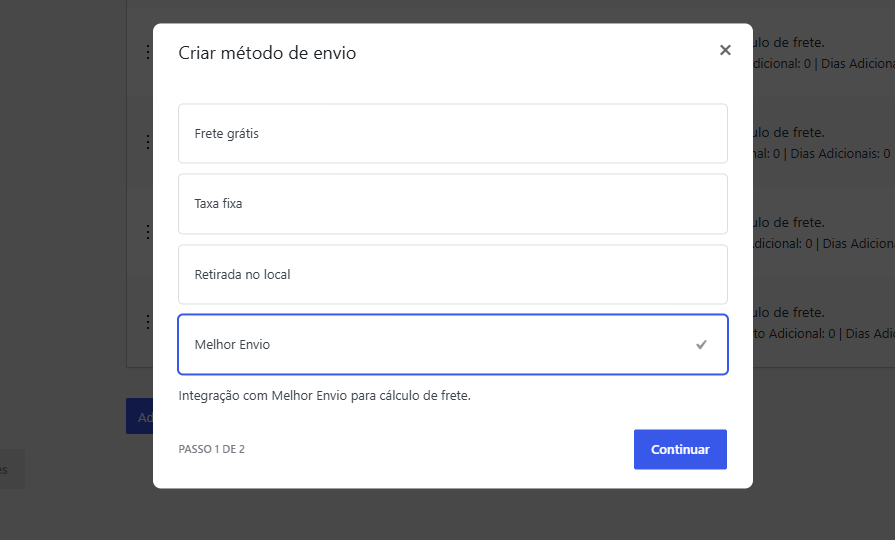
- O método aparece na lista da área. Passe o mouse sobre ele e clique em Editar (se a tela de configuração não abrir sozinha).
Configurar o método
Na janela de edição, preencha:
- Título — o nome que o cliente vê no checkout. Ex.: “SEDEX”, “PAC”, “Jadlog Expresso”.
- Modalidade — selecione a modalidade do Melhor Envio correspondente (ex.: Correios – SEDEX). A lista mostra as mesmas modalidades do Passo 3. Se ela estiver vazia, volte às configurações do Melhor Envio e clique em Verificar modalidades.
- Custo Adicional (opcional) — valor somado ao frete calculado. Ex.: digite
5.00para cobrar R$ 5,00 a mais (embalagem, manuseio). Deixe vazio para usar só o valor do Melhor Envio. - Dias Adicionais (opcional) — dias úteis somados ao prazo calculado. Ex.: digite
2se você leva 2 dias para preparar o pedido. Deixe0para usar só o prazo do Melhor Envio.
Os campos Remover se tiver classe de entrega e Exibir apenas com classe de entrega são regras avançadas para lojas que usam classes de entrega — na dúvida, deixe como estão.
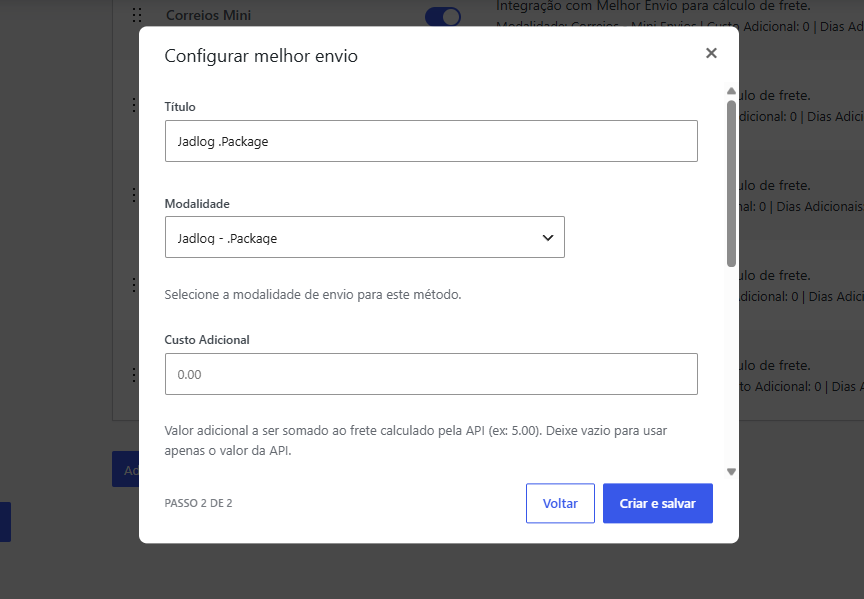
- Clique em Salvar alterações.
Repetir para cada modalidade
Repita os passos 3 a 6 para cada modalidade que quiser oferecer (uma para PAC, outra para SEDEX, outra para Jadlog, e assim por diante). Ao final, a área de entrega mostrará um método para cada modalidade, com um resumo do tipo “Modalidade: SEDEX | Custo Adicional: R$ 5,00 | Dias Adicionais: 2”.
Passo 7 — Testar o frete na loja
Antes de divulgar, faça um teste rápido:
- Abra sua loja como se fosse um cliente e adicione ao carrinho um produto físico (com peso e dimensões cadastrados).
- No carrinho ou no checkout, informe um CEP válido dentro da área de entrega configurada.
- As opções de frete devem aparecer com o título que você configurou, o prazo em dias úteis e o valor. Ex.: “SEDEX – 3 a 5 dias úteis — R$ 27,90”.
Se o frete não aparecer, veja a seção Perguntas frequentes no final deste tutorial ou entre em contato com o time de suporte ZHF Ecommerce.
Passo 8 — Dia a dia: comprar a etiqueta de um pedido
Quando um cliente compra, o envio é feito em três etapas: cotar → comprar a etiqueta → pagar no Melhor Envio. Tudo começa na tela do pedido.
Abrir o pedido
- No painel, vá em E-commerce → Pedidos e clique no pedido desejado.
- Na coluna lateral direita, localize o box Melhor Envio.
Conferir os volumes
O box mostra em Volumes quantas caixas o pedido vai gerar e as medidas de cada uma (calculadas a partir dos produtos). Se precisar, use os ícones de lápis para ajustar a quantidade de volumes ou as medidas/peso de cada volume antes de cotar.
Cotar o envio
- Marque ou desmarque Assegurar pedido — com a opção marcada, o envio é segurado pelo valor do pedido (o frete fica um pouco mais caro, mas você é ressarcido em caso de extravio). Ela já vem marcada por padrão.
- Se sua loja usa Nota Fiscal (NFe): preencha o campo Chave da NFe com a chave de 44 dígitos da nota e clique em Aplicar antes de continuar.
- Clique em Cotar pedido. Em alguns segundos aparece a lista de cotações disponíveis, com transportadora, preço e prazo. Ex.: “Correios – SEDEX – R$ 24,90 3d”.
- Selecione a cotação desejada. Se a transportadora escolhida exigir, aparecerá o campo CNAE (obrigatório para esta transportadora) — preencha com o CNAE da empresa (só números).
- Se quiser ajustar os volumes e cotar de novo, clique em Cancelar cotação.
Comprar e pagar a etiqueta
- Com a cotação selecionada, clique em Comprar etiqueta.
- Vai aparecer a mensagem “Frete adicionado ao carrinho do Melhor Envio.” e o box passa a mostrar o Código de envio, a transportadora, a modalidade e o valor da etiqueta.
- A etiqueta foi para o carrinho do Melhor Envio, mas ainda não está paga. Clique em Ver carrinho para abrir o carrinho no site do Melhor Envio e conclua o pagamento lá (usando seu saldo).
- Mudou de ideia antes de pagar? Volte ao pedido e clique em Cancelar etiqueta — o vínculo é desfeito e você pode cotar de novo.
Dica: pedidos com vários volumes podem gerar mais de uma etiqueta (uma por volume), dependendo da transportadora. O box mostra a lista completa em Envios.
Depois do pagamento — tudo automático
Assim que você paga a etiqueta no Melhor Envio, o plugin atualiza o pedido sozinho, sem que você precise fazer nada:
- O box do pedido passa a mostrar “Etiqueta paga no Melhor Envio.” com o link Conferir envios, que leva ao painel do Melhor Envio — é lá que você imprime a etiqueta para colar no pacote.
- O status do pedido muda conforme o campo Status após a compra da etiqueta (Passo 4).
- Quando o código de rastreio é gerado, ele fica registrado nas notas do pedido e o status muda conforme Status após receber rastreio.
- Quando a transportadora confirma a entrega, o status muda conforme Status após entrega.
Perguntas frequentes
O status mostra “Não conectado”. O que faço?
Clique em Conectar com Melhor Envio (ou Reconectar com Melhor Envio) e autorize novamente, como no Passo 2. Confirme que o Ambiente está em Produção.
A lista de Modalidades Disponíveis está vazia
- Confira se o status está Conectado.
- Clique em Verificar modalidades.
- Se continuar vazia, abra o link Gerenciar transportadoras no Melhor Envio e confira se há transportadoras/modalidades habilitadas na sua conta. Depois de habilitar, volte e clique em Verificar modalidades de novo.
O frete não aparece no checkout
Confira, nesta ordem:
- A loja está Conectada ao Melhor Envio (Passo 2)?
- O CEP digitado pelo cliente está dentro de uma área de entrega que tem o método Melhor Envio (Passo 6)?
- Ao editar o método, o campo Modalidade está selecionado (não pode ficar vazio)?
- O CEP de Origem está preenchido (Passo 5) — ou o endereço da loja tem CEP cadastrado?
- Os produtos do carrinho têm peso e dimensões cadastrados?
Ativei uma transportadora nova no Melhor Envio, mas ela não aparece na loja
Volte às configurações do Melhor Envio e clique em Verificar modalidades. Depois, adicione a nova modalidade como método na área de entrega (Passo 6). As cotações do carrinho são atualizadas automaticamente em algumas horas.
O botão “Comprar etiqueta” está desabilitado
Você precisa primeiro clicar em Cotar pedido e selecionar uma das cotações da lista. Só então o botão é liberado.
Deu erro ao comprar a etiqueta pedindo CPF ou CNPJ
O Melhor Envio exige o CPF ou CNPJ do destinatário. Edite o pedido, preencha o documento do cliente nos dados de faturamento e tente de novo.
Paguei a etiqueta, mas o pedido não mudou de status / o rastreio não chegou
- Confirme no Melhor Envio que o pagamento foi realmente concluído.
- Confira se o status atual do pedido está entre os selecionados em Status para comprar etiquetas e receber rastreio (Passo 4).
- Aguarde alguns minutos — a atualização é automática, mas não é instantânea.
Como cancelo uma etiqueta?
- Antes de pagar: abra o pedido e clique em Cancelar etiqueta.
- Depois de pagar: o cancelamento é feito no painel do Melhor Envio (link Conferir envios), conforme as regras de reembolso deles.
Onde imprimo a etiqueta?
Após o pagamento, clique em Conferir envios no box do pedido — você cai no painel do Melhor Envio, onde a etiqueta fica disponível para impressão.
Ficou com alguma dúvida que não está aqui? Fale com o suporte da ZHF Ecommerece — teremos prazer em ajudar.