
Este tutorial explica o passo a passo para cadastrar um produto simples. O produto simples é indicado para produtos que não possuem variações tradicionais, como tamanho, cor ou modelo dentro do próprio cadastro. Ou seja, é um produto único, com um único preço e uma única configuração principal. Exemplo:
Uma caneca branca única, um livro, um acessório individual, uma peça sem variação de tamanho ou cor.
1. Acessar a área de produtos
No painel administrativo do WordPress, acesse: Produtos > Adicionar novo.
Essa é a tela onde será feito o cadastro completo do produto.

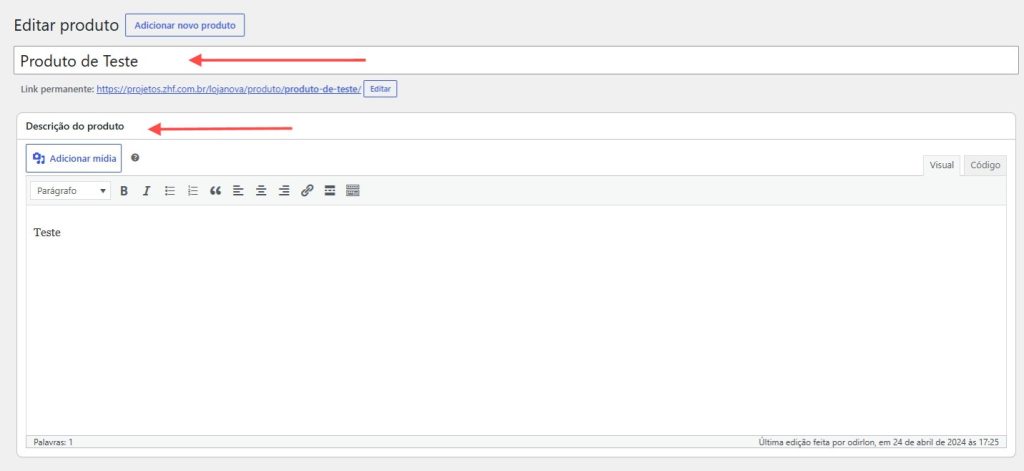
2. Inserir o nome do produto
No primeiro campo da página, insira o nome do produto.
Esse nome será exibido na loja, na página do produto, nos resultados de busca e em outras áreas do site.
Use um nome claro, objetivo e fácil de entender.
Exemplo: Colar Dourado com Pingente de Coração.
Evite nomes muito genéricos, como Produto 01, Colar bonito ou Modelo novo.
O ideal é que o nome ajude o cliente a entender rapidamente o que está sendo vendido.
3. Inserir a descrição completa do produto
Abaixo do nome do produto, existe um campo maior de texto. Esse espaço é destinado à descrição completa.
A descrição completa pode trazer informações mais detalhadas sobre o produto, como características principais, material, modo de uso, diferenciais, benefícios, cuidados, informações técnicas e indicação de uso.
4. Configurar o tipo de produto
Mais abaixo na página, localize a área chamada Dados do produto.
No seletor de tipo de produto, escolha: Produto simples.
Essa opção deve ser usada quando o produto não possui variações cadastradas diretamente.
Se o produto tiver variações tradicionais, como tamanhos ou cores selecionáveis dentro da mesma página, ele deverá ser cadastrado como produto variável, que pode ser explicado em outro tutorial.
5. Aba Geral: configurar preço
Dentro da área Dados do produto, acesse a aba Geral.
Nessa aba, preencha os campos principais de preço.
Em Preço normal, insira o valor padrão do produto. Exemplo: 129,90. Não é necessário colocar “R$”, apenas o número.
Em Preço promocional, preencha apenas se o produto estiver em promoção. Exemplo: preço normal 129,90 e preço promocional 99,90.
6. Aba Estoque: configurar estoque
Acesse a aba Estoque. Essa área serve para controlar informações como código do produto, estoque e disponibilidade.
SKU
O SKU é o código interno do produto. Ele pode ser usado para organização, controle de estoque, integração com sistemas ou identificação rápida do item. Exemplo: COL-CORACAO-DOURADO-001 Se a loja não utiliza código interno, esse campo pode ficar em branco.
SKU Agrupador
O campo SKU Agrupador serve para relacionar produtos simples que fazem parte do mesmo modelo, mas possuem cores diferentes. Na prática, ele funciona como um agrupamento entre produtos. Ou seja, em vez de cadastrar o item como um produto variável tradicional do WooCommerce, cada cor é cadastrada como um produto simples separado, mas todos recebem o mesmo SKU Agrupador para que o sistema entenda que eles pertencem ao mesmo grupo.
Produto: Bolsa Catarina Preta
SKU do produto: CATARINA-PRETA
SKU Agrupador: CATARINA
Gerenciar estoque
Se a loja deseja controlar a quantidade disponível do produto, marque a opção Gerenciar estoque?.
Ao ativar essa opção, será possível informar a quantidade disponível. Exemplo: quantidade em estoque 10.
Quando esse número chegar a zero, o produto poderá aparecer como indisponível, dependendo das configurações da loja.
8. Aba Entrega: configurar peso e dimensões
Acesse a aba Entrega.
Essa aba é importante principalmente para produtos físicos que precisam de cálculo de frete.
Preencha, quando necessário: peso, comprimento, largura, altura e classe de entrega.
Exemplo:
Peso: 0,300 kg
Comprimento: 20 cm
Largura: 15 cm
Altura: 8 cm
Se a loja utiliza integração com Correios, transportadora ou outro sistema de frete, esses dados precisam ser preenchidos corretamente, pois podem influenciar no cálculo do frete.
9. Aba Produtos relacionados
Acesse a aba Produtos relacionados.
Essa área permite indicar produtos que podem aparecer como sugestões para o cliente.
Em Aumentar vendas, podem ser adicionados produtos recomendados como opção superior ou complementar ao produto atual.
Exemplo: se o produto cadastrado é um colar simples, pode ser indicado um colar mais sofisticado como sugestão.
Em Venda cruzada, podem ser adicionados produtos complementares que aparecem no carrinho.
Exemplo: se o cliente está comprando um colar, a loja pode sugerir brincos ou pulseiras que combinem com a peça.
Esse preenchimento não é obrigatório, mas pode ajudar na estratégia de venda.
10. Aba Atributos
Acesse a aba Atributos.
Os atributos servem para informar características do produto.
Mesmo em produtos simples, eles podem ser usados para exibir informações adicionais na página do produto.
Exemplos de atributos: material, cor, tamanho, marca, modelo, coleção e composição.
Exemplo:
Nome do atributo: Material
Valor: Aço inoxidável
Nome do atributo: Cor
Valor: Dourado
Caso exista a opção de deixar o atributo visível na página do produto, marque essa opção quando a informação for útil para o cliente.
11. Imagem principal do produto
Na lateral direita da tela, localize a opção Imagem do produto.
Clique em Definir imagem do produto e selecione a imagem principal.
Essa será a imagem de destaque do produto na loja.
Boas práticas:
Use imagem em boa qualidade, evite fotos tremidas ou escuras, mostre bem o produto, prefira fundo limpo ou padronizado e mantenha o mesmo estilo visual dos demais produtos da loja.
A imagem principal deve representar claramente o produto vendido.
12. Galeria do produto
Ainda na lateral direita, localize a opção Galeria do produto.
Nesse campo, adicione imagens complementares.
Essas imagens ajudam o cliente a visualizar melhor o produto.
Sugestões de imagens para galeria: produto em outro ângulo, detalhe do material, produto em uso, embalagem, comparação de tamanho e detalhe do acabamento.
Quanto melhor o cliente entende o produto, maiores são as chances de compra.
13. Categorias do produto
Na lateral direita, localize a área Categorias de produto.
Selecione a categoria correspondente ao produto.
Exemplos: colares, brincos, pulseiras, óculos, relógios e acessórios.
As categorias ajudam a organizar a loja e facilitam a navegação do cliente.
Se necessário, também é possível criar uma nova categoria.
14. Tags do produto
As tags são palavras-chave relacionadas ao produto.
Elas ajudam na organização interna e podem contribuir para buscas dentro da loja.
Exemplos de tags: dourado, coração, delicado, presente, feminino e acessório.
Use tags com moderação e sempre relacionadas ao produto.
15. Publicar o produto
Após revisar todas as informações, clique em Publicar.
Depois disso, o produto estará disponível na loja, conforme as configurações do site.
Caso o produto ainda não deva aparecer para o público, é possível salvar como rascunho ou alterar a visibilidade, dependendo da necessidade.